
Cara guna KiraNiaga — dari mula hingga slip gaji
Panduan langkah demi langkah untuk anda mula pantas: sediakan syarikat, hasilkan invois dan sebut harga, rekod bayaran, dan jalankan payroll Malaysia yang lengkap. Setiap langkah disertakan screenshot sebenar.
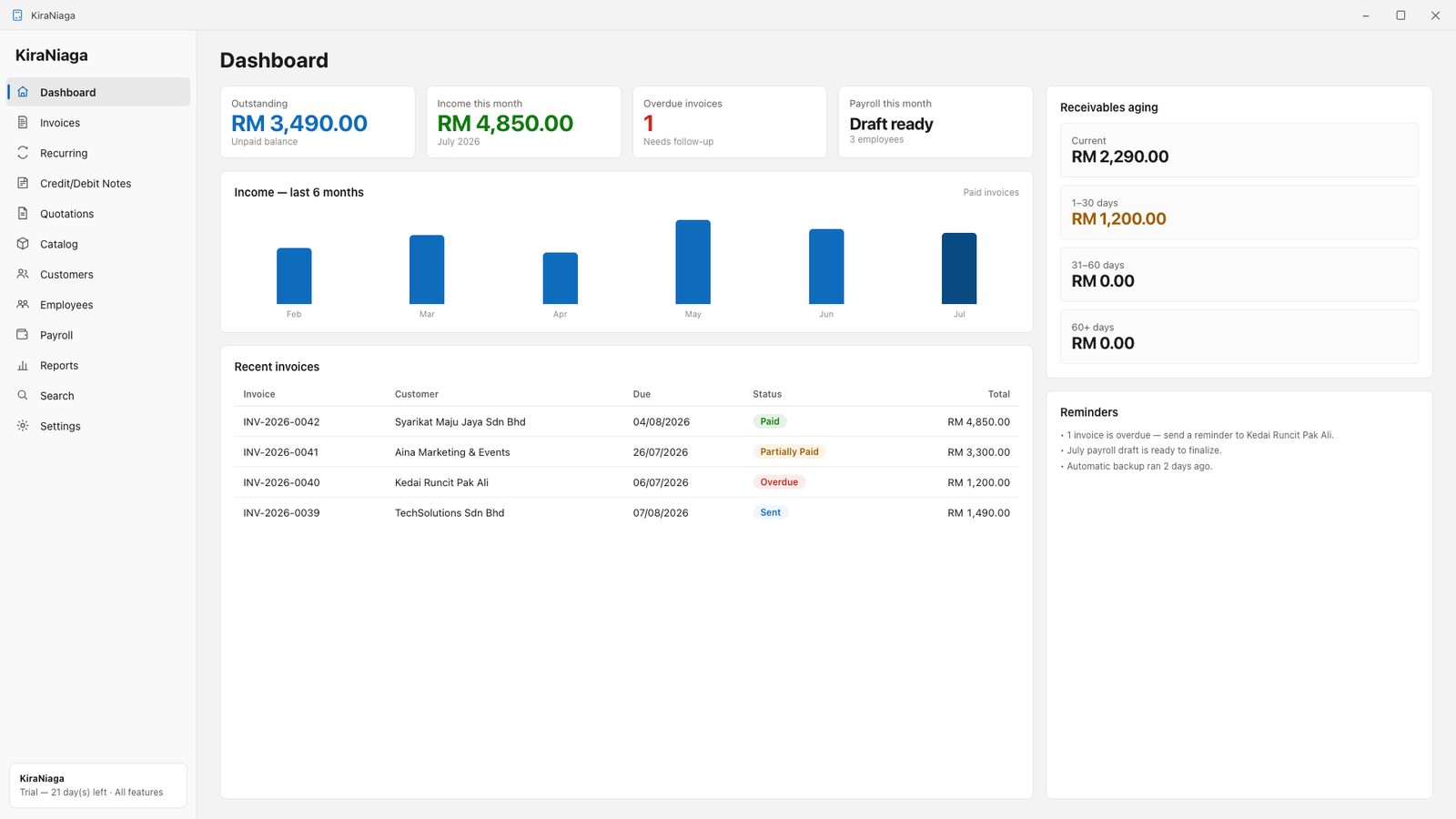
Dashboard — perniagaan anda sekali pandang
Setiap kali anda buka KiraNiaga, Dashboard menunjukkan jumlah tertunggak, pendapatan bulan semasa, dan invois yang lewat tempoh. Tiada lagi perlu buka Excel untuk tahu keadaan tunai anda.
Menu di sebelah kiri ialah pusat kawalan anda — Invoices, Quotations, Customers, Employees, Payroll, Reports dan Settings.
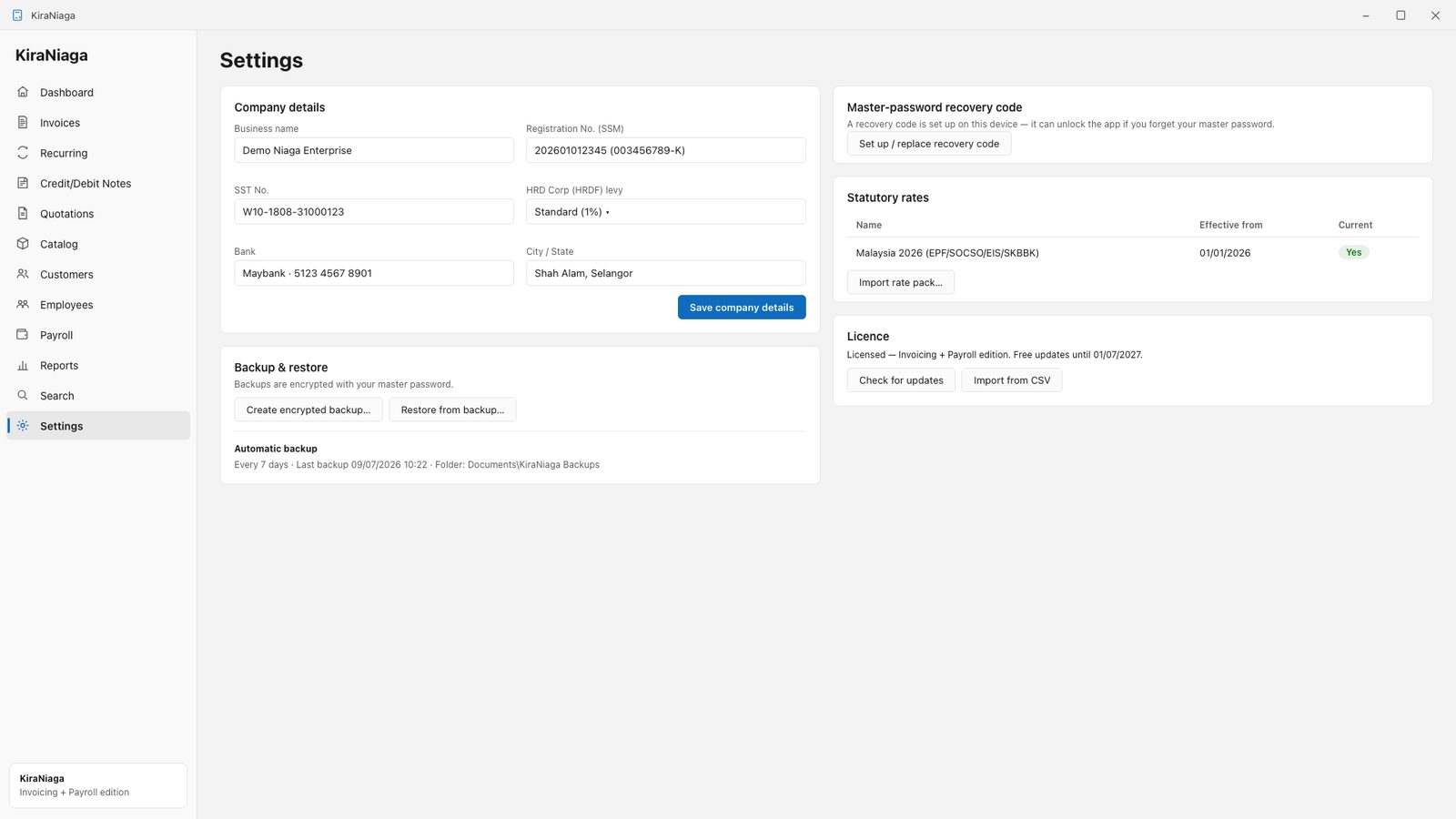
Settings: profil syarikat, lesen & backup
Pergi ke Settings dan isikan profil syarikat anda — nama, alamat, nombor pendaftaran (SSM), nombor SST jika berdaftar, dan butiran bank. Maklumat ini akan muncul secara automatik pada setiap invois dan sebut harga.
Di sini juga anda memasukkan kunci lesen selepas membeli, menetapkan master password, dan menghidupkan backup encrypted automatik. Sangat digalakkan aktifkan backup dari awal.
Nombor pendaftaran & SST disimpan sebagai medan berasingan supaya data anda sedia untuk e-invois LHDN kelak.
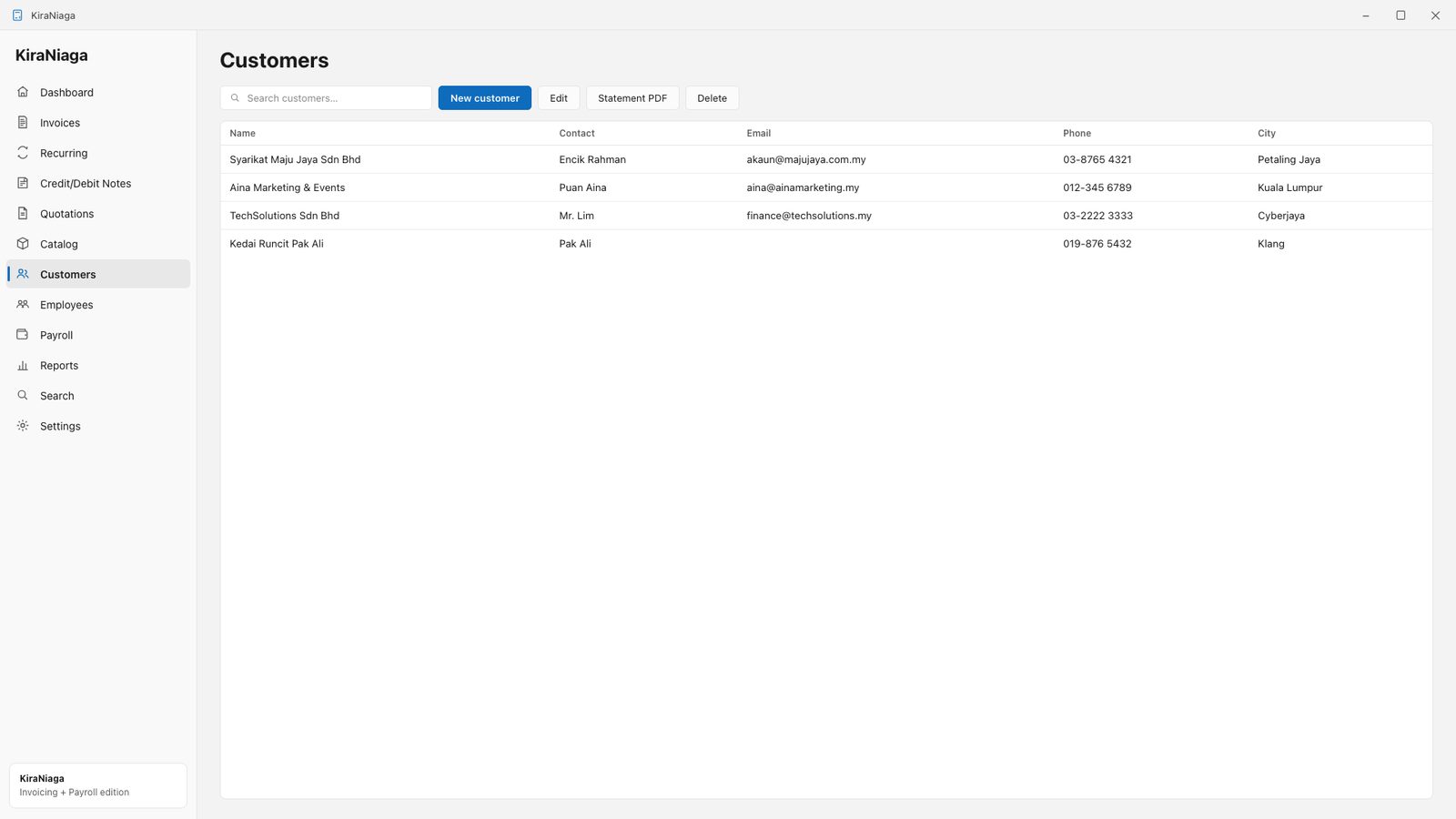
Tambah pelanggan
Sebelum membuat invois, tambah pelanggan anda di bahagian Customers. Simpan nama, alamat, TIN, dan maklumat perhubungan sekali — lepas ini anda hanya pilih nama pelanggan dan semuanya terisi automatik.
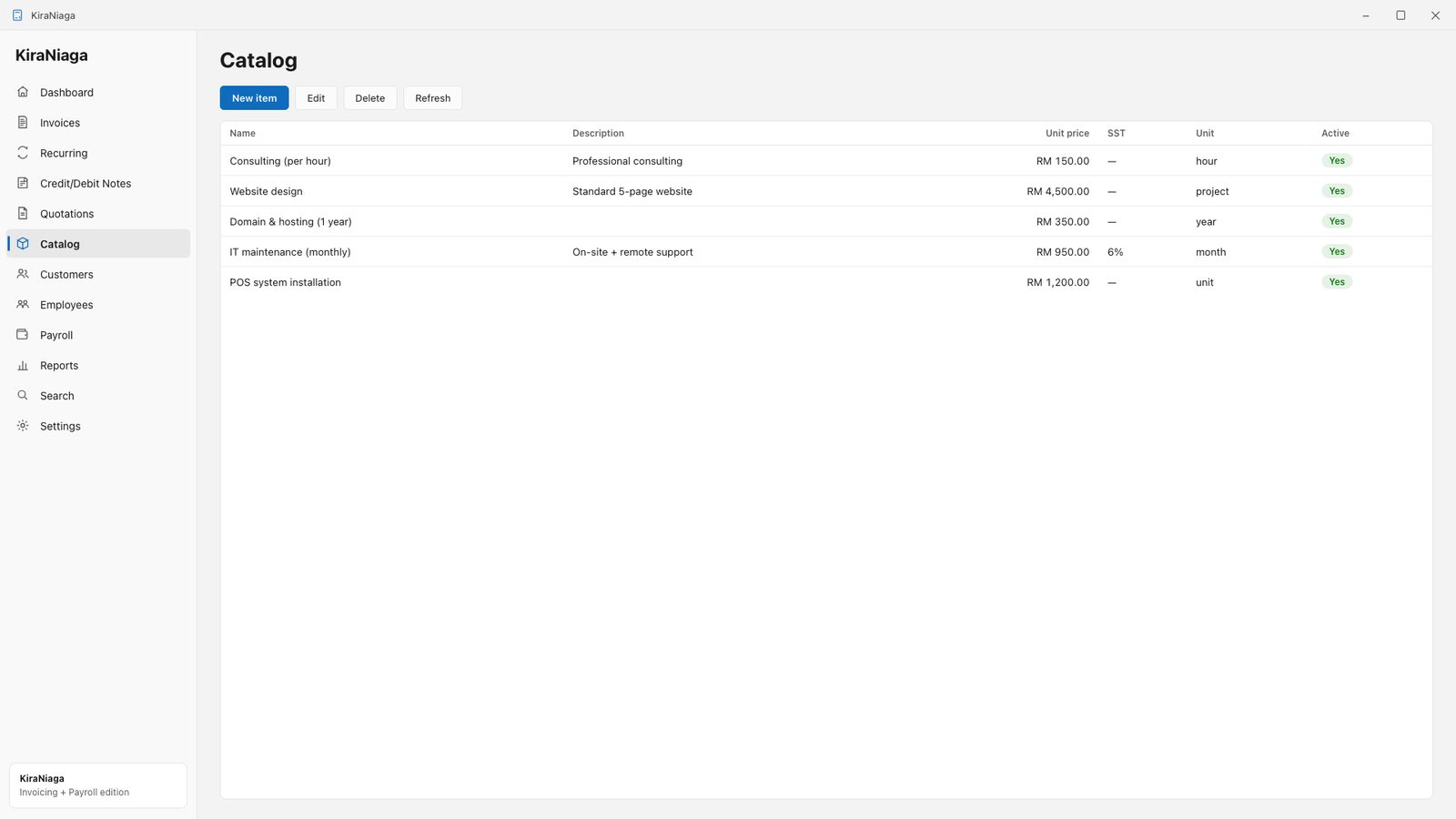
Katalog item & perkhidmatan (pilihan)
Jika anda menjual item atau perkhidmatan yang sama berulang kali, simpannya dalam Catalog dengan harga tetap. Semasa membuat invois, tarik terus dari katalog supaya harga sentiasa konsisten dan tiada tersilap taip.
Buat invois pertama anda
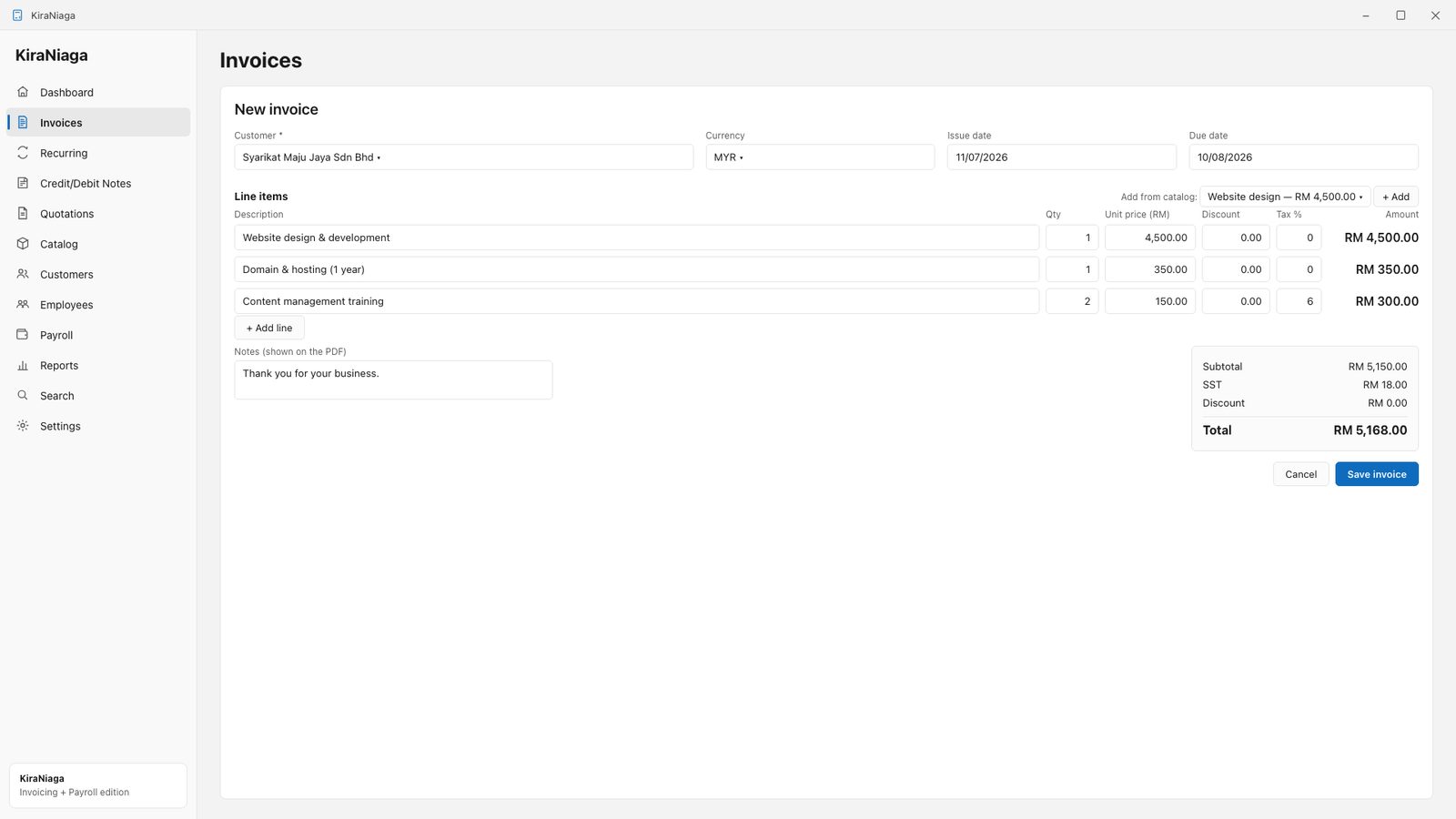
Klik Invoices → New invoice. Pilih pelanggan, tarikh, dan mata wang. Tambah baris item — huraian, kuantiti, harga seunit, diskaun dan peratus SST. KiraNiaga mengira subtotal, SST dan jumlah keseluruhan secara automatik.
Tambah nota (contoh terma bayaran) yang akan dipaparkan pada PDF, kemudian klik Save invoice. Nombor siri dijana automatik supaya tiada nombor bertindih.
Selepas simpan, anda boleh export PDF profesional atau hantar terus melalui email kepada pelanggan.
Rekod bayaran & jejak status
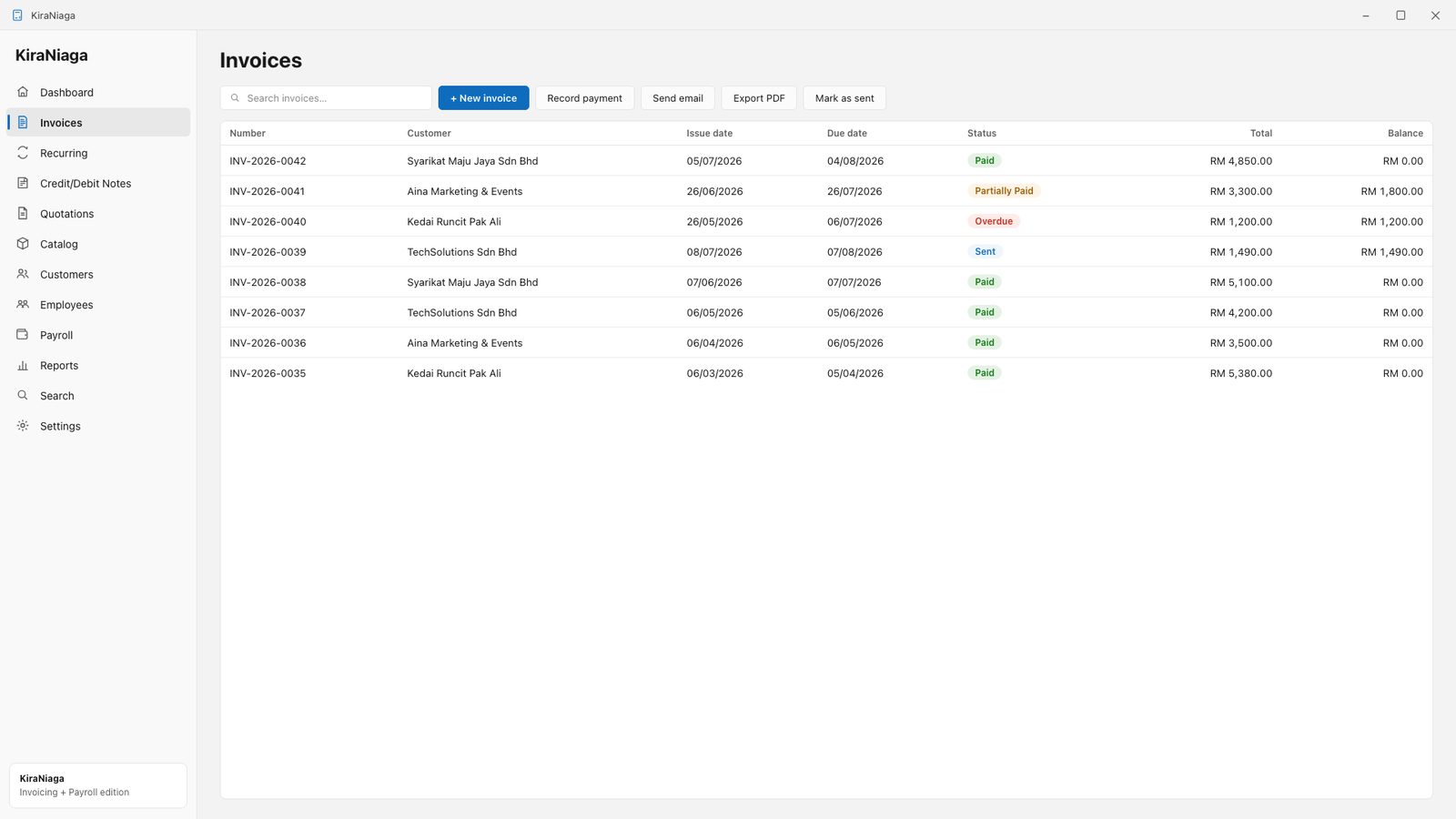
Dari senarai Invoices, rekod deposit dan bayaran ansuran. Status setiap invois — Dibayar, Separa, atau Lewat tempoh — dikemas kini secara automatik supaya anda sentiasa tahu siapa yang belum bayar.
Sebut harga — tukar jadi invois satu klik
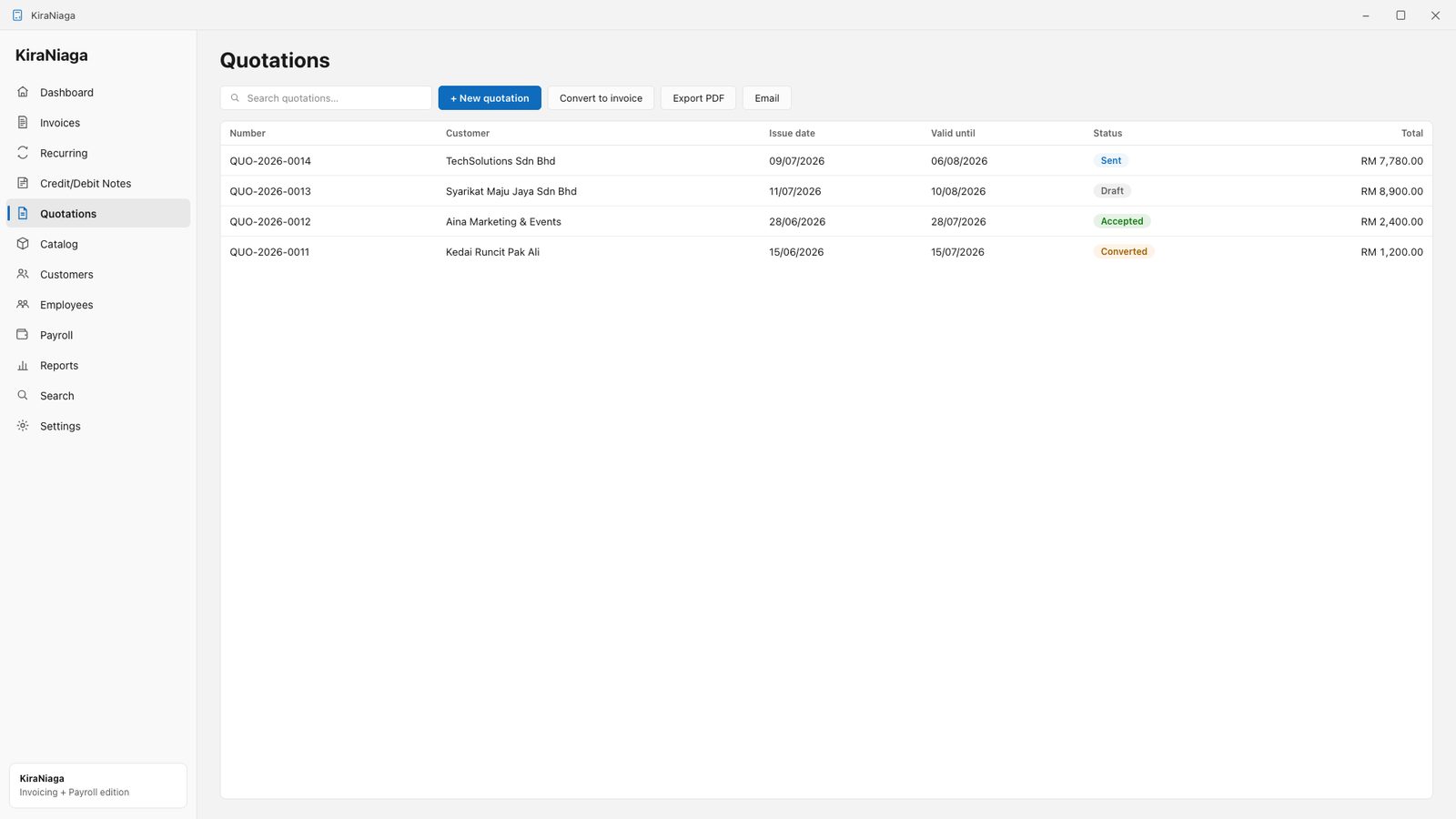
Hasilkan sebut harga profesional dengan tarikh sah laku dan ruang tandatangan. Bila pelanggan bersetuju, tukarkan sebut harga itu kepada invois dengan satu klik — tanpa perlu taip semula apa-apa.
Invois berulang automatik
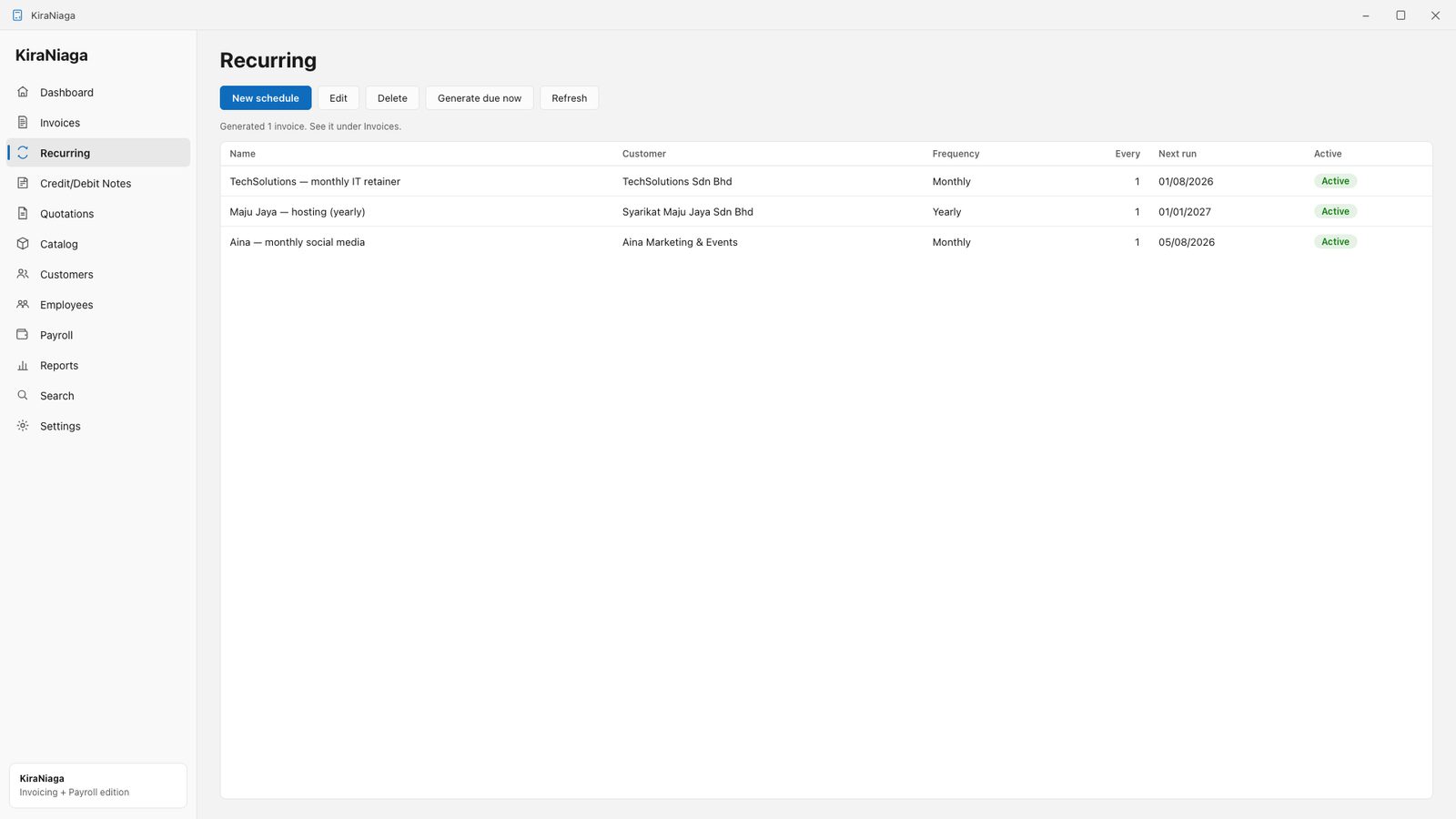
Untuk pelanggan langganan atau retainer bulanan, sediakan invois berulang sekali. KiraNiaga akan mengingatkan (atau menjana) invois mengikut jadual yang anda tetapkan — mingguan, bulanan, atau tahunan.
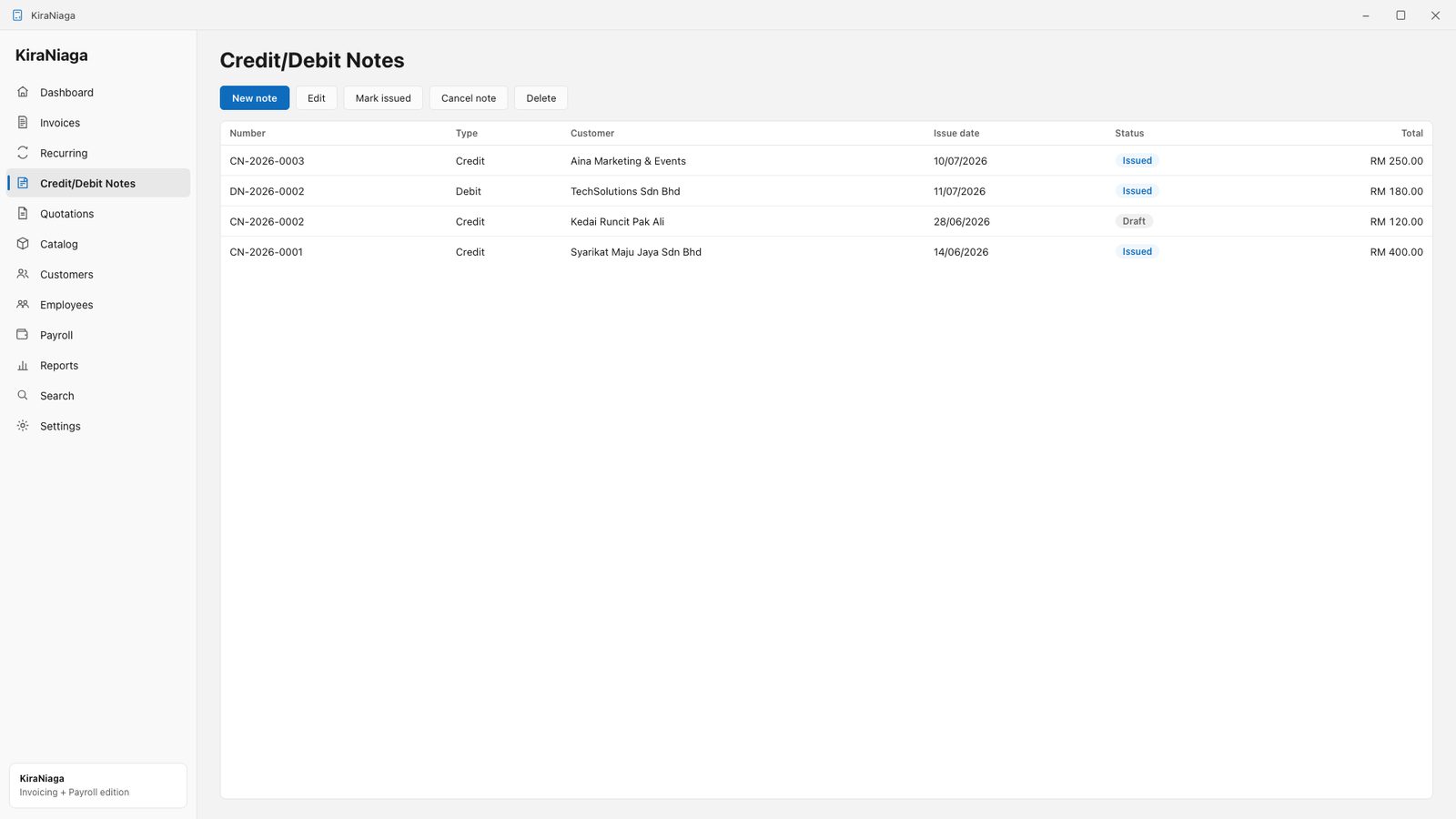
Nota kredit & debit
Perlu pulangkan atau laraskan invois yang telah dihantar? Keluarkan nota kredit (pengurangan) atau nota debit (tambahan) yang terikat kepada invois asal — kemas untuk audit dan rekod anda.
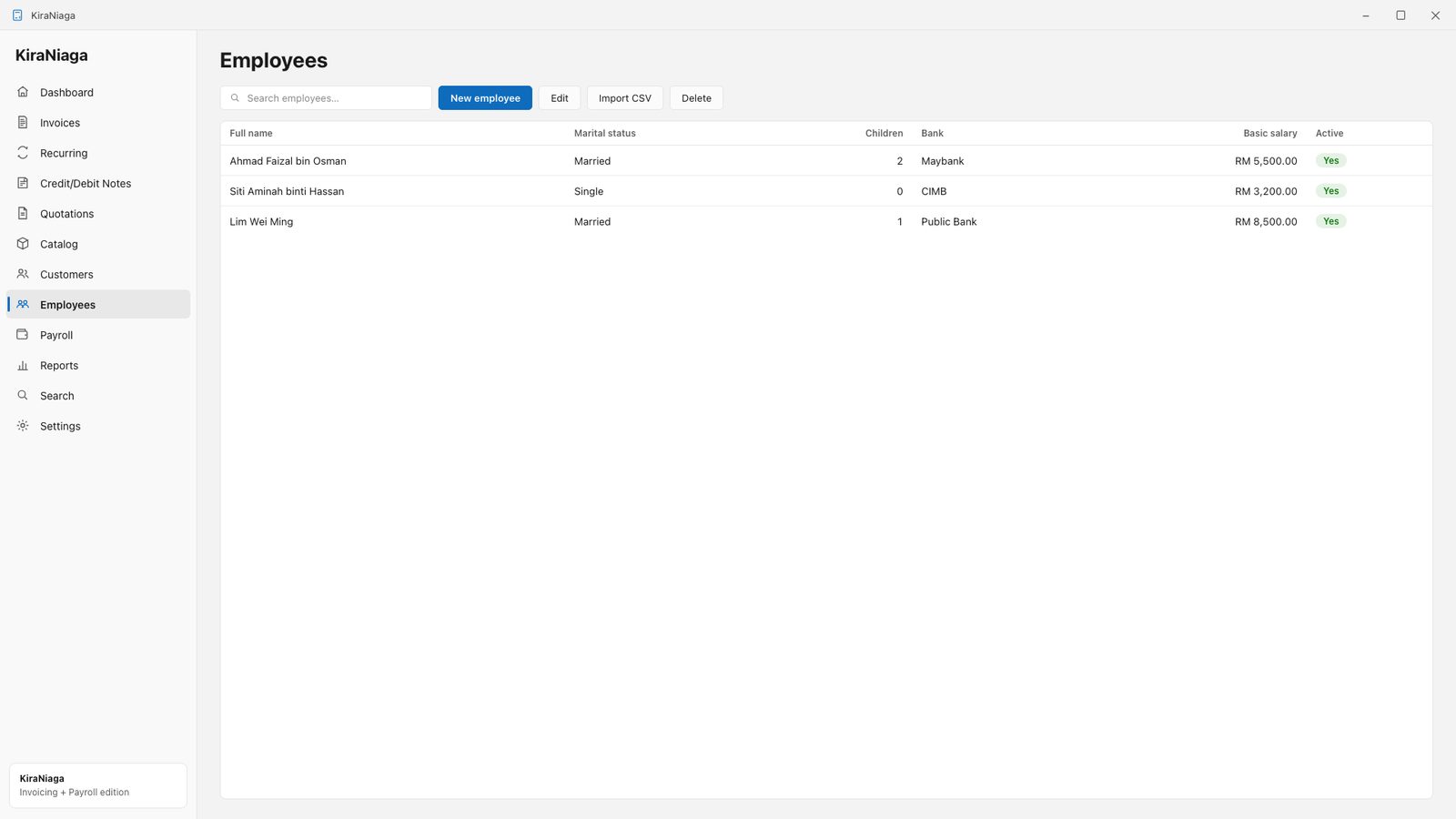
Tambah pekerja
Di bahagian Employees, masukkan butiran setiap staf — gaji pokok, nombor KWSP/SOCSO, status pemastautin, dan umur. Maklumat ini digunakan untuk mengira caruman berkanun dengan tepat.
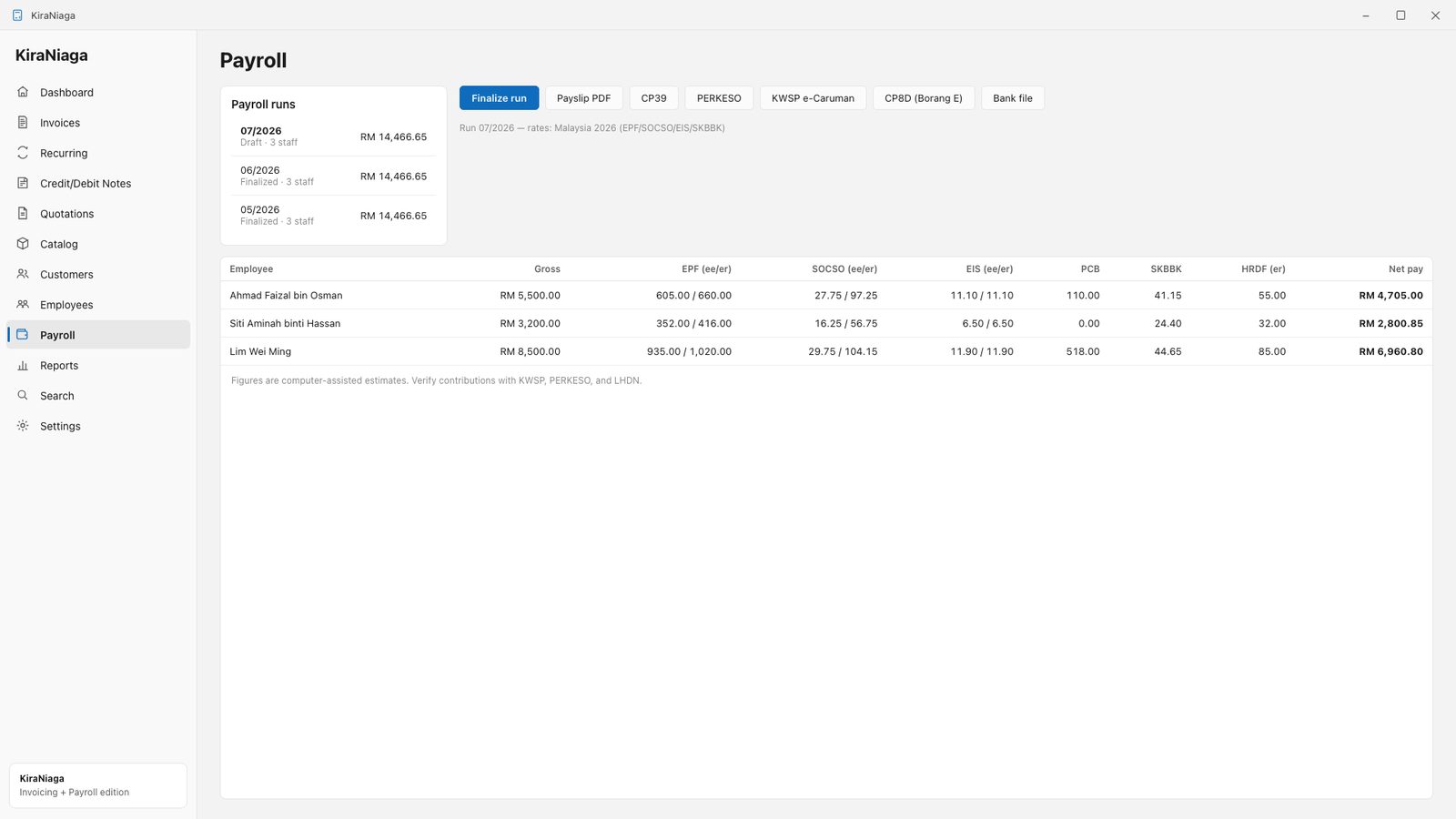
Jalankan payroll & jana slip gaji
Pilih bulan, dan KiraNiaga mengira EPF (KWSP), SOCSO (PERKESO), EIS/SIP dan PCB (LHDN) untuk setiap pekerja mengikut jadual rasmi terkini. Semak angka, kunci payroll run tersebut untuk audit, dan jana slip gaji PDF yang kemas untuk setiap staf.
Angka payroll ialah anggaran berbantu komputer. Majikan tetap bertanggungjawab mengesahkannya dengan KWSP, PERKESO dan LHDN sebelum membuat bayaran.
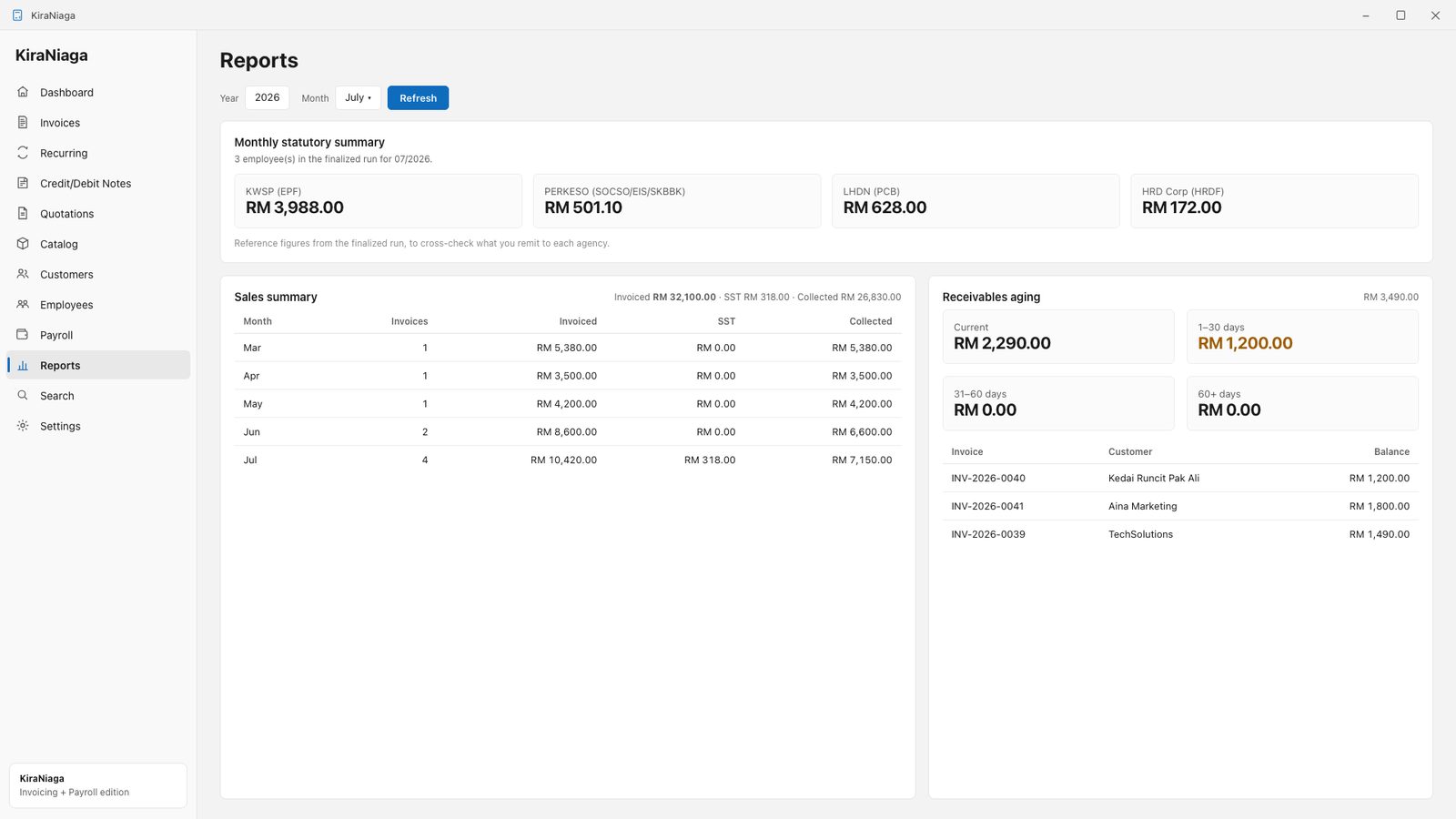
Laporan & export borang statutori
Bahagian Reports memberi anda ringkasan jualan dan payroll. Dari sini anda juga boleh export fail penyerahan berkanun — CP39 (PCB), fail caruman KWSP, dan fail PERKESO (SOCSO/EIS/SKBBK) — dalam format yang diterima oleh portal rasmi.
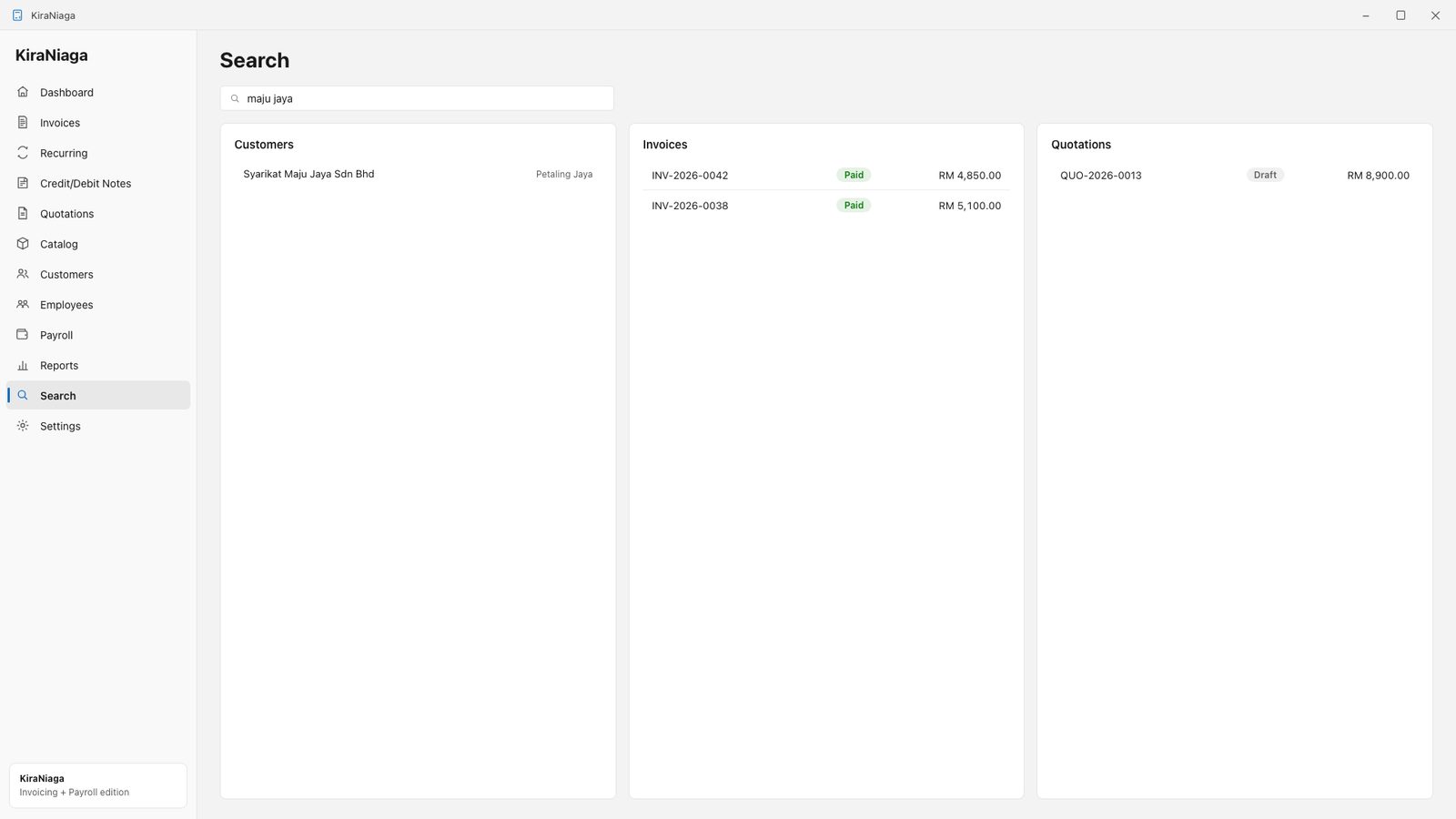
Cari apa sahaja
Guna Search untuk mencari mana-mana invois, pelanggan, sebut harga atau pekerja dengan segera — tanpa perlu menyelak senarai satu persatu.
Sedia untuk cuba sendiri?
Download KiraNiaga dan cuba semua ciri percuma selama 30 hari.